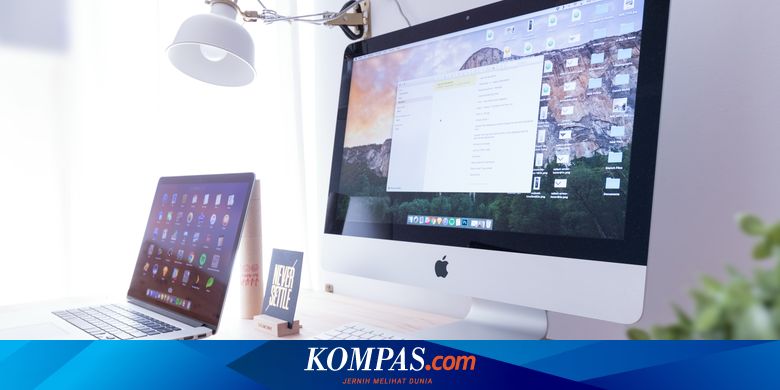

KOMPAS.com: Ada beberapa pedoman yang perlu diketahui pengguna untuk mengakses atau menggunakan fungsi yang tersedia di komputer. Salah satu panduannya adalah cara mengambil screenshot di PC.
Cara screenshot di PC ini merupakan cara dasar namun akan sangat berguna bagi penggunanya. Kebanyakan komputer saat ini, baik yang berbasis sistem operasi Windows maupun Mac, selalu memiliki fungsi screenshot.
Baca Juga: 8 Cara Cek RAM Laptop Semua Model Mudah dan Praktis
Seperti diketahui, fitur screenshot memungkinkan pengguna mengambil screenshot untuk mendokumentasikan isi atau tampilan layar komputer.
Fitur screenshot berguna untuk mendokumentasikan tampilan chat, tampilan aplikasi, halaman web, dan apa pun yang muncul di layar komputer Anda. Tangkapan layar akan diubah menjadi gambar yang dapat disimpan.
Karena fitur ini akan berguna, bagaimana cara menangkap layar komputer? Jika ingin tahu lebih lanjut, simak penjelasan lengkap di bawah ini mengenai cara screenshot di PC dengan mudah dan cepat. Cara menampilkan screenshot di komputer
Cara screenshot di PC atau laptop sangatlah mudah. Dengan metode screenshot di PC ini, pengguna tidak perlu repot menggunakan program tambahan. Pengguna memiliki banyak pilihan tentang cara mengambil tangkapan layar di komputer mereka.
Namun secara umum, pengambilan screenshot di komputer Windows dan Mac dapat dilakukan dengan dua cara: menggunakan software standar dan shortcut keyboard.
Walaupun keduanya bisa dilakukan dengan program dan shortcut, namun caranya mungkin sedikit berbeda antara komputer Windows dan komputer Mac. Berikut cara mengambil screenshot di PC untuk komputer Windows dan Mac. 1. Cara Mengambil Screenshot layar dengan snipping tools di PC Windows
Snipping Tools adalah program yang tersedia di menu Windows secara default. Tujuannya adalah untuk mengambil tangkapan layar. Cara mengambil screenshot PC Windows dengan snipping tools. Klik ikon Windows untuk mengakses menu Start dan mencari Snipping Tool. Buka alat snipping dan klik tombol Baru. Selanjutnya, arahkan bingkai penunjuk ke layar yang ingin Anda tangkap. Kemudian klik File dan Simpan. File tangkapan layar akan disimpan ke folder penyimpanan yang dipilih atau, secara default, ke folder Tangkapan Layar. 2. Cara Mengambil Screenshot di PC Windows dengan Print Screen Tekan shortcut Print Screen pada keyboard Anda. Setelah menekan tombol tersebut, komputer akan secara otomatis mengambil foto seluruh bagian layar. Pengguna kemudian dapat menempelkan tangkapan layar tersebut ke aplikasi lain seperti Paint atau Office dan menyimpannya sebagai gambar. 3. Cara Mengambil Screenshot dengan Alt + Print Screen di Komputer Windows Setelah mengklik tombol tersebut, komputer akan mengambil screenshot dari jendela yang sedang terbuka. Pengguna kemudian dapat menempelkan tangkapan layar tersebut ke aplikasi lain seperti Paint atau Office dan menyimpannya sebagai gambar. 4. Cara Mengambil Screenshot dengan Fn + Print Screen di PC Windows Tekan tombol Fn + Print Screen pada keyboard Anda. Setelah menekan tombol tersebut, komputer akan secara otomatis mengambil foto seluruh bagian layar. Pengguna kemudian dapat menempelkan tangkapan layar tersebut ke aplikasi lain seperti Paint atau Office dan menyimpannya sebagai gambar.
Baca Juga: 8 Cara Cepat dan Mudah Mengatur Kecerahan Layar Laptop 5. Cara Mengambil Screenshot Menggunakan Windows + Shift + S di PC Windows Tekan tombol shortcut Windows + Shift + S secara bersamaan pada keyboard Anda. Setelah itu, program Snipping Tools akan terbuka secara otomatis. Selanjutnya, arahkan bingkai penunjuk ke layar yang ingin Anda tangkap. Kemudian klik “File” dan “Simpan.” Secara default, tangkapan layar akan disimpan di folder Screenshot.
6. Cara Mengambil Screenshot di Mac dengan Command + Shift + 3 Tekan pintasan keyboard Command + Shift + 3. Mac Anda akan secara otomatis mengambil screenshot seluruh bagian layar saat Anda mengkliknya. Kemudian hasil screenshot biasanya disimpan ke folder “Desktop”. 7. Cara Mengambil Screenshot dengan Command + Shift + 4 di Mac Tekan pintasan keyboard Command + Shift + 4. Setelah diklik, arahkan untuk mengambil screenshot pada bagian layar tertentu. Kemudian hasil screenshot biasanya akan disimpan di folder “Desktop”.
8. Bagaimana cara mengambil screenshot di Mac dengan Command + Shift + 4 + Space? Tekan pintasan keyboard Command + Shift + 4 + Spasi. Setelah diklik, komputer hanya akan mengambil tangkapan layar dari jendela yang sedang terbuka. Kemudian hasil screenshot akan langsung disimpan ke folder “Desktop”.
9. Cara Mengambil Screenshot dengan Command + Shift + 5 di Mac Tekan pintasan keyboard Command + Shift + 5. Setelah diklik, program komputer Mac bernama Screenshot akan otomatis terbuka. Pengguna dapat memilih berbagai model screenshot melalui aplikasi ini. Saat mengambil tangkapan layar, pengguna dapat menyimpannya ke folder pilihannya.
10. Cara mengambil screenshot dengan aplikasi default di Mac. Selanjutnya, cari aplikasi Screenshot dan buka. Setelah dibuka, pengguna dapat memilih berbagai templat tangkapan layar melalui aplikasi. Saat mengambil tangkapan layar, pengguna dapat menyimpannya ke folder pilihannya.
Mudah bukan untuk mengambil screenshot di komputer? Melalui berbagai cara di atas, pengguna memiliki banyak alternatif cara ketika ingin mendokumentasikan apa yang dilihatnya di layar komputer.
Pengguna tidak perlu membuang waktu saat ingin mengambil screenshot layar komputernya, seperti layar chat, layar aplikasi, dan lainnya. Pengguna dapat dengan mudah mengambil tangkapan layar di komputer mereka.
Baca Juga: 15 Cara Sederhana dan Praktis Mengatasi Laptop Anxiety
Ini adalah cara cepat dan mudah untuk mengambil screenshot di PC untuk komputer Windows dan Mac.
Untuk lebih jelasnya, cara di atas dapat dilakukan pada komputer Windows yang menjalankan versi Windows 10 dan Windows 11. Kemudian, untuk komputer Mac, cara ini dapat dilakukan pada MacOS Mojave, Catalina, dan versi yang lebih baru.
Terima berita pilihan tentang teknologi dan gadget setiap hari. Bergabunglah dengan saluran WhatsApp KompasTekno. Untuk ini klik tautan https://whatsapp.com/channel/0029VaCVYKk89ine5YSjZh1a. Pertama, Anda perlu menginstal aplikasi WhatsApp di ponsel Anda. Dengarkan berita dan pembaruan kami langsung di ponsel Anda. Pilih saluran perpesanan favorit Anda untuk mengakses saluran WhatsApp Kompas.com: https://www.whatsapp.com/channel/0029VaFPbedBPzjZrk13HO3D. Pastikan Anda telah menginstal aplikasi WhatsApp.